GMX Login: Wie kann ich mich anmelden?
Das Wichtigste auf einen Blick 💰 Der GMX Login ist kostenlos und funktioniert über Browser sowie die offizielle GMX App. ✅ Die Domains gmx.de, gmx.net und gmx.com führen alle zur selben Anmeldeseite. ⏱️ Seit Juni 2025 kannst du dich auf deinem eigenen Gerät dauerhaft eingeloggt…
webwiki-Redaktion·Geprüft
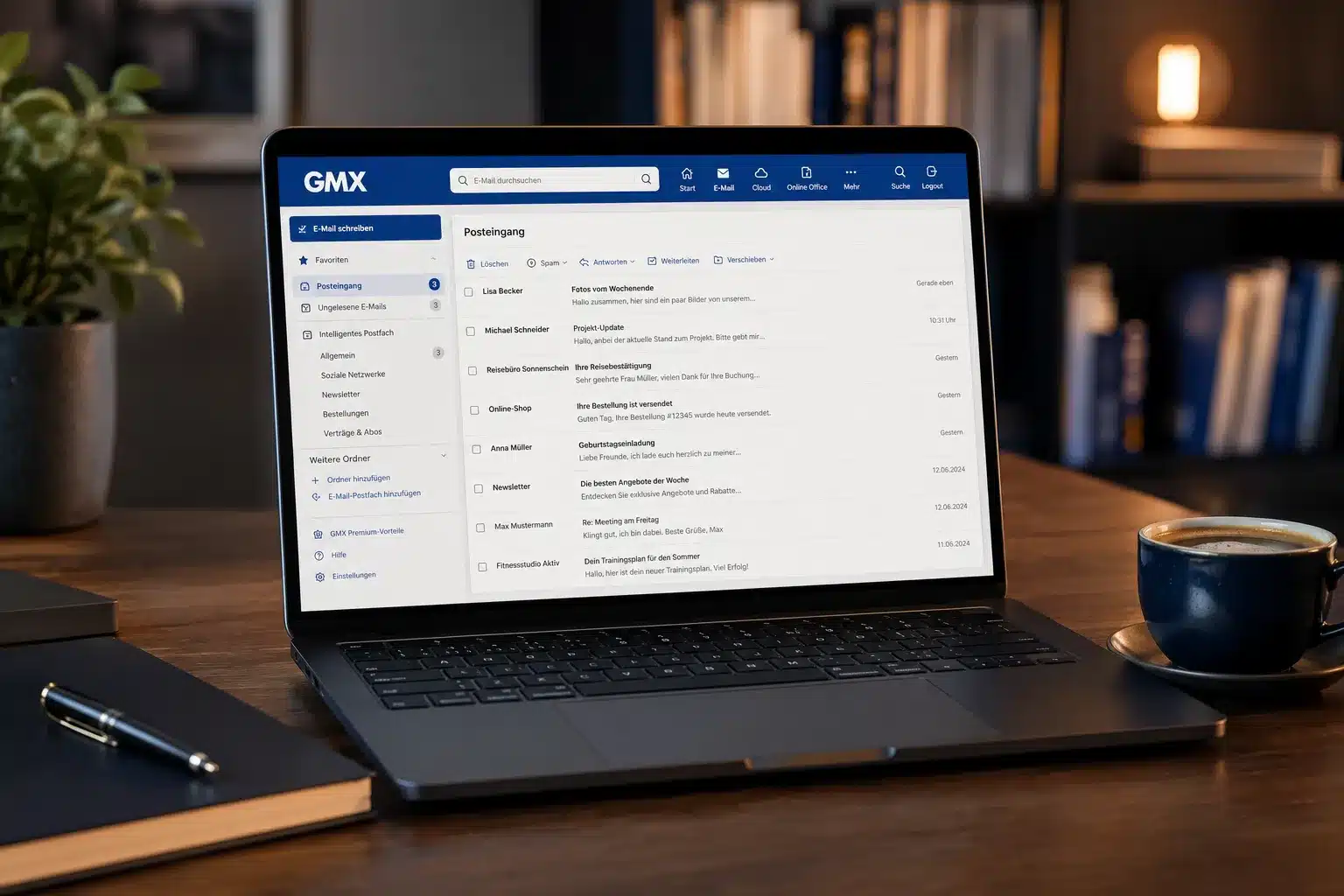
Das Wichtigste auf einen Blick
- 💰 Der GMX Login ist kostenlos und funktioniert über Browser sowie die offizielle GMX App.
- ✅ Die Domains gmx.de, gmx.net und gmx.com führen alle zur selben Anmeldeseite.
- ⏱️ Seit Juni 2025 kannst du dich auf deinem eigenen Gerät dauerhaft eingeloggt lassen.
- 💻 Bei verdächtigen Anmeldeversuchen verlangt GMX eine zusätzliche Verifizierung per App oder SMS-Code.
- 🍽️ Ein vergessenes Passwort lässt sich über eine alternative E-Mail-Adresse oder eine hinterlegte Mobilnummer zurücksetzen.
- 🛡️ Zwei-Faktor-Authentifizierung erhöht die Sicherheit deines Kontos erheblich.
- 🧳 Für E-Mail-Programme wie Outlook oder Thunderbird musst du den Zugriff in den GMX-Einstellungen erst aktivieren.
- 💻 GMX bietet keine Anmeldung über Google oder andere Social-Logins an.
So funktioniert der GMX Login Schritt für Schritt
Der GMX Login ist in wenigen Schritten erledigt. Rufe einfach gmx.net (oder gmx.de bzw. gmx.com) im Browser auf, gib deine E-Mail-Adresse und dein Passwort ein und klicke auf "Anmelden".
Hier ist der genaue Ablauf:
- Öffne deinen Browser und gehe zu gmx.net.
- Gib im Feld "E-Mail-Adresse" deine vollständige GMX-Adresse ein (zum Beispiel name@gmx.de).
- Trage dein Passwort in das dafür vorgesehene Feld ein.
- Klicke auf den Button "Anmelden".
- Optional: Aktiviere "Eingeloggt bleiben", wenn du auf deinem eigenen Gerät arbeitest.
Wichtig: Seit Juni 2025 bietet GMX die Funktion "Dauerhaft eingeloggt bleiben" an. Das spart Zeit, sollte aber nur auf privaten Geräten genutzt werden, niemals auf öffentlichen Computern oder geteilten Geräten.
GMX Login auf dem Smartphone: App vs. Browser
Der GMX Login funktioniert sowohl über den mobilen Browser als auch über die offizielle GMX Mail App, die für Android und iOS verfügbar ist.
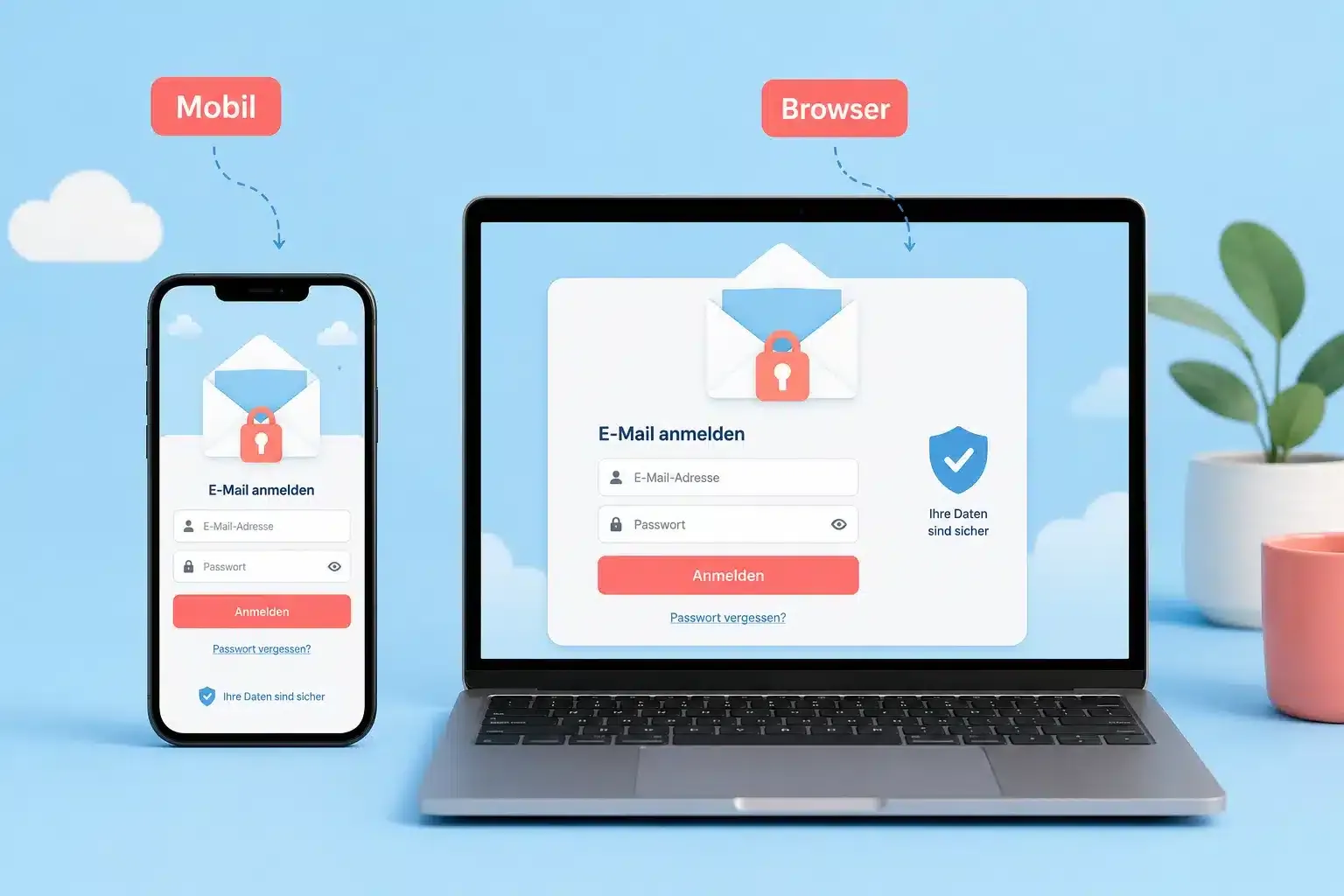
Über den Browser: Rufe gmx.net im Smartphone-Browser auf. Die Seite ist für mobile Geräte optimiert und funktioniert ohne App-Installation.
Über die App: Die GMX Mail App vereinfacht den Login-Prozess, da du deine Zugangsdaten nur einmal eingeben musst. Danach bleibst du automatisch angemeldet und erhältst Push-Benachrichtigungen bei neuen E-Mails.
| Merkmal | App | Browser |
|---|---|---|
| Dauerhaft eingeloggt | Ja, standardmäßig | Optional |
| Push-Benachrichtigungen | Ja | Nein |
| Installation nötig | Ja | Nein |
| Voller Funktionsumfang | Weitgehend | Vollständig |
Empfehlung: Wer GMX täglich auf dem Smartphone nutzt, ist mit der App besser bedient. Wer nur gelegentlich von unterwegs auf E-Mails zugreift, kommt auch mit dem Browser gut zurecht.
Was ist der Unterschied zwischen gmx.de, gmx.net und gmx.com?
Alle drei Domains, also gmx.de, gmx.net und gmx.com, leiten auf dieselbe Anmeldeseite weiter. Es gibt keinen funktionalen Unterschied beim Login. Egal welche Adresse du eingibst, du landest im selben Postfach.
Der einzige Unterschied liegt in der E-Mail-Adresse selbst: Wer sich früher für @gmx.de oder @gmx.net registriert hat, besitzt eine Adresse mit der jeweiligen Domain. Das hat aber keinen Einfluss darauf, über welche URL du dich anmeldest.
GMX Login funktioniert nicht: Was tun?
Wenn der GMX Login nicht klappt, liegt das meistens an einem der folgenden Probleme. Die häufigsten Ursachen und ihre Lösungen:
- Tippfehler in der E-Mail-Adresse oder im Passwort: Überprüfe die Groß- und Kleinschreibung sowie Sonderzeichen.
- Veralteter Browser oder deaktivierte Cookies: Aktualisiere deinen Browser und stelle sicher, dass Cookies erlaubt sind.
- Konto vorübergehend gesperrt: Nach mehreren fehlgeschlagenen Anmeldeversuchen sperrt GMX den Account temporär. Warte einige Minuten und versuche es erneut.
- Verdächtiger Login von unbekanntem Gerät: GMX fordert dann eine zusätzliche Verifizierung per SMS-Code oder App an. Folge den Anweisungen auf dem Bildschirm.
- Server-Probleme bei GMX: Prüfe auf einer Statusseite wie allestörungen.de, ob GMX aktuell Ausfälle meldet.
Häufiger Fehler: Viele Nutzer geben nur "gmx" ohne die vollständige Domain ein. Die korrekte Eingabe lautet immer name@gmx.de oder name@gmx.net.
Passwort vergessen: So setzt du es zurück
Ein vergessenes Passwort lässt sich über zwei Wege zurücksetzen: per Link an eine alternative E-Mail-Adresse oder per Code an die hinterlegte Mobilnummer.
So gehst du vor:
- Klicke auf der Login-Seite auf "Passwort vergessen?".
- Gib deine GMX-E-Mail-Adresse ein.
- Wähle, ob du den Wiederherstellungslink per alternativer E-Mail oder per SMS erhalten möchtest.
- Folge dem Link bzw. gib den Code ein.
- Vergib ein neues, sicheres Passwort.
Tipp: Hinterlege im Bereich "Account verwalten" unbedingt eine aktuelle Mobilnummer und eine alternative E-Mail-Adresse. Wer das versäumt, hat im Ernstfall kaum Möglichkeiten, den Zugang wiederherzustellen.
Ist der GMX Login kostenlos?
Ja, der GMX Login und die Nutzung des GMX-Postfachs sind grundsätzlich kostenlos. GMX bietet ein kostenloses Basispaket mit ausreichend Speicherplatz für die meisten Nutzer.
Wer mehr Speicher, werbefreie Nutzung oder erweiterte Funktionen möchte, kann auf GMX ProMail upgraden, was kostenpflichtig ist. Für den einfachen E-Mail-Empfang und -Versand reicht das kostenlose Konto jedoch vollkommen aus.
Zwei-Faktor-Authentifizierung beim GMX Login einrichten
Die Zwei-Faktor-Authentifizierung (2FA) ist die wirksamste Methode, um deinen GMX Account vor unbefugtem Zugriff zu schützen. Selbst wenn jemand dein Passwort kennt, kommt er ohne den zweiten Faktor nicht rein.
So richtest du 2FA ein:
Lese-Empfehlung: Wirf auch einen Blick auf Produktiv im Internet: Wie bewusste Onlinegewohnheiten den digitalen Alltag verbessern – Das Internet ist aus dem modernen Alltag nicht mehr wegzudenken. Ob berufliche Recherche, Kommunikation, Weiterbildung oder Unterhaltung, digitale …
- Melde dich bei GMX an und gehe zu "Einstellungen".
- Wähle "Sicherheit" und dann "Zwei-Faktor-Authentifizierung".
- Folge dem Einrichtungsassistenten und verknüpfe entweder die GMX App oder eine Authenticator-App.
- Bestätige die Einrichtung mit einem Test-Code.
GMX aktiviert bei ungewöhnlichen Anmeldeversuchen, etwa von einem neuen Gerät oder einem unbekannten Standort, automatisch eine zusätzliche Verifizierung. Das ist ein eingebauter Sicherheitsmechanismus, der unabhängig von der manuellen 2FA-Einstellung greift.
Konto gesperrt nach zu vielen Fehlversuchen
Nach mehreren aufeinanderfolgenden fehlgeschlagenen Login-Versuchen sperrt GMX das Konto vorübergehend. Das ist eine Schutzmaßnahme gegen automatisierte Angriffe.
Was hilft:
- Warte 15 bis 30 Minuten und versuche es dann erneut.
- Nutze die Passwort-Zurücksetzen-Funktion, wenn du dir beim Passwort unsicher bist.
- Kontaktiere den GMX-Kundendienst, wenn die Sperre länger anhält.
Sicherheit beim GMX Login: Best Practices
Alle Daten werden beim GMX Login automatisch per SSL verschlüsselt übertragen. Das ist ein guter Grundschutz, aber du kannst selbst noch mehr tun:
- Verwende ein Passwort mit mindestens 12 Zeichen, Groß- und Kleinbuchstaben, Zahlen und Sonderzeichen.
- Nutze kein Passwort, das du auch bei anderen Diensten verwendest.
- Aktiviere die Zwei-Faktor-Authentifizierung.
- Melde dich nach der Nutzung auf fremden Geräten immer manuell ab.
- Überprüfe regelmäßig die Liste der aktiven Sitzungen in den Kontoeinstellungen.
- Reagiere sofort auf Login-Benachrichtigungen von unbekannten Geräten.
GMX Login für E-Mail-Programme wie Outlook oder Thunderbird
Wer GMX über ein externes E-Mail-Programm nutzen möchte, muss den Zugriff zuerst in den GMX-Einstellungen freischalten. Das Programm verbindet sich dann über IMAP oder POP3.
Vorgehen:
- Melde dich im Browser bei GMX an.
- Gehe zu "Einstellungen" und dann zu "E-Mails" oder "POP3/IMAP".
- Aktiviere den IMAP- oder POP3-Zugriff.
- Trage die Serverdaten in deinem E-Mail-Programm ein (IMAP: imap.gmx.net, Port 993; SMTP: mail.gmx.net, Port 587).
Kann ich mich bei GMX mit Google oder anderen Konten anmelden?
Nein, GMX bietet keinen Social Login über Google, Facebook oder andere Drittanbieter an. Die Anmeldung erfolgt ausschließlich mit der GMX-E-Mail-Adresse und dem dazugehörigen Passwort.
Wer GMX für andere Dienste nutzen möchte, kann seine GMX-Adresse als Registrierungsadresse bei externen Plattformen verwenden, aber ein direktes "Login mit GMX" wie bei Google-Konten gibt es nicht.
Wie lange bleibt man beim GMX Login eingeloggt?
Ohne die Option "Eingeloggt bleiben" endet die Sitzung nach einer gewissen Inaktivität automatisch, typischerweise nach einigen Stunden. Mit der seit Juni 2025 verfügbaren Funktion "Dauerhaft eingeloggt bleiben" bleibt die Sitzung auf dem eigenen Gerät unbegrenzt aktiv, bis du dich manuell abmeldest.
Empfehlung: Nutze die Dauerhaft-eingeloggt-Funktion nur auf privaten Geräten, die du alleine verwendest und die durch ein Gerätepasswort geschützt sind.
FAQ: Häufige Fragen zum GMX Login
Wo finde ich die GMX Login-Seite? Die Anmeldeseite erreichst du unter gmx.net, gmx.de oder gmx.com. Alle drei Adressen führen zur selben Seite.
Kann ich mich bei GMX ohne Passwort anmelden? Nein. Der GMX Login erfordert immer E-Mail-Adresse und Passwort. Eine passwortlose Anmeldung ist derzeit nicht verfügbar.
Was mache ich, wenn ich meine GMX-E-Mail-Adresse vergessen habe? Wenn du die genaue Adresse nicht mehr weißt, prüfe alte E-Mails auf anderen Konten, in denen GMX-Bestätigungen eingegangen sein könnten. Alternativ hilft der GMX-Kundendienst weiter, wenn du Kontoinformationen nachweisen kannst.
Warum fragt GMX nach einem SMS-Code beim Login? GMX fordert einen SMS-Code an, wenn die Anmeldung von einem unbekannten Gerät oder Standort erfolgt. Das ist eine automatische Sicherheitsprüfung.
Kann ich mehrere GMX-Konten gleichzeitig nutzen? Im Browser kannst du dich in verschiedenen Tabs oder Browserprofilen mit unterschiedlichen Konten anmelden. Die App unterstützt ebenfalls mehrere Konten.
Ist der GMX Login auf öffentlichen WLAN-Netzwerken sicher? Die SSL-Verschlüsselung schützt deine Daten grundsätzlich auch in öffentlichen Netzwerken. Trotzdem solltest du auf öffentlichen Geräten nie die "Eingeloggt bleiben"-Funktion aktivieren und dich nach der Nutzung immer abmelden.
Wie ändere ich mein GMX-Passwort? Melde dich an, gehe zu "Einstellungen" und dann zu "Sicherheit". Dort findest du die Option "Passwort ändern".
Was ist der GMX MailCheck? Der GMX MailCheck ist eine Browser-Erweiterung, die dich automatisch über neue E-Mails informiert, ohne dass du die GMX-Seite ständig aufrufen musst.
Fazit: GMX Login einfach und sicher nutzen
Der GMX Login ist unkompliziert, kostenlos und auf allen gängigen Geräten verfügbar. Wer die grundlegenden Sicherheitsmaßnahmen beachtet, also ein starkes Passwort, die Zwei-Faktor-Authentifizierung und die Dauerhaft-eingeloggt-Funktion nur auf privaten Geräten, hat ein gut geschütztes Postfach.
Deine nächsten Schritte:
- Melde dich jetzt über GMX Login an.
- Hinterlege eine aktuelle Mobilnummer und alternative E-Mail-Adresse in den Kontoeinstellungen.
- Richte die Zwei-Faktor-Authentifizierung ein.
- Installiere die GMX App, wenn du das Postfach regelmäßig mobil nutzt.
- Ändere dein Passwort, falls es älter als ein Jahr ist.